
Blog
Sprachen und Untertitel von Castle: Audio und Synchronwahl
Unterschied zwischen den 21 Oberflächensprachen und den Titel-Audio- und Untertitelspuren, wo du sie im Player umstellst und warum deine Sprache fehlt.
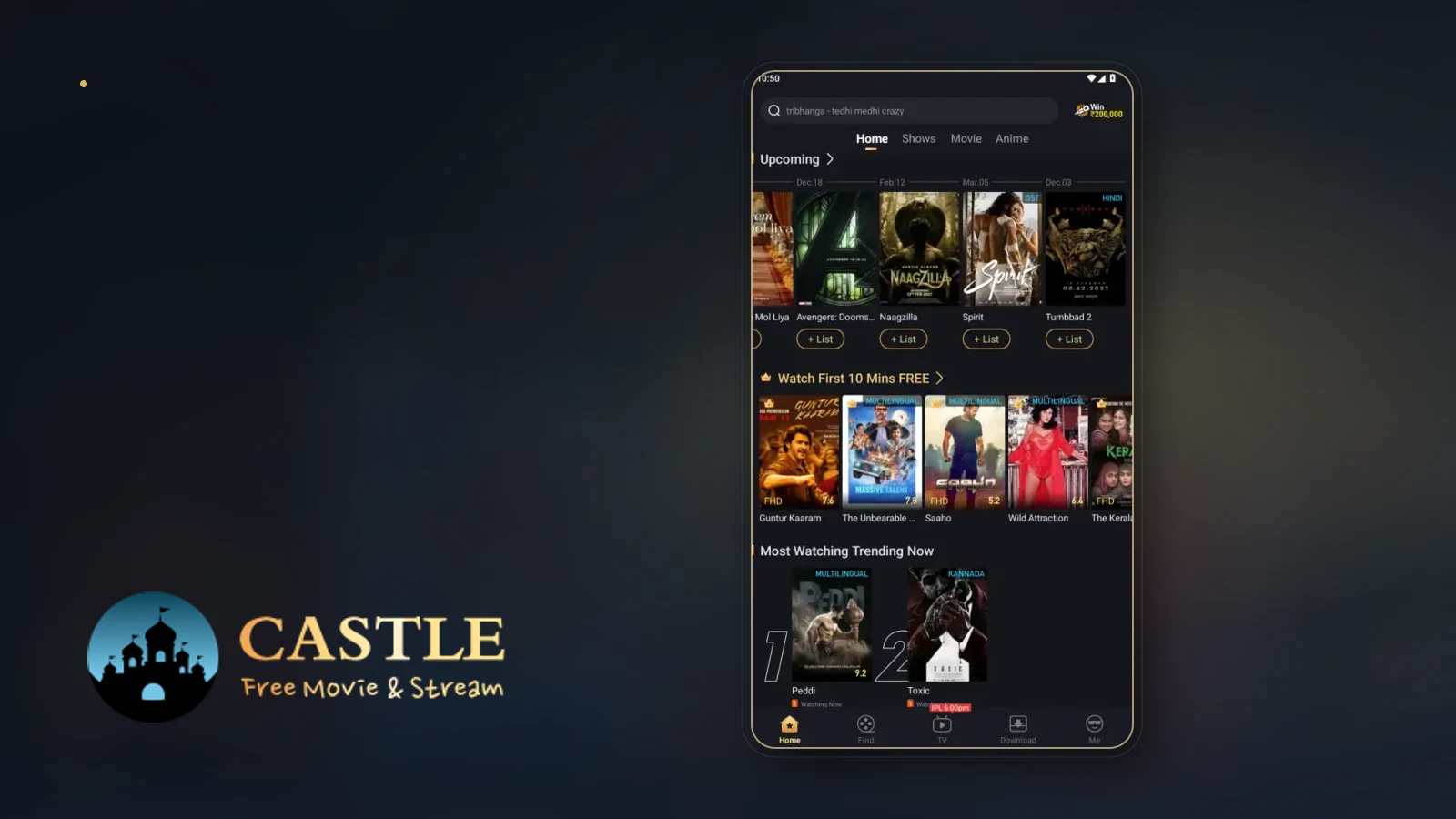
Castle bündelt Filme, Webserien, Live-TV und Sport in einer kostenlosen Android-App, und das Seherlebnis hängt stark von der Sprache ab. Diese Anleitung wurde vom Castle-Inhaltsteam verfasst und am 26. November 2026 zuletzt geprüft. Sie erklärt den Unterschied zwischen App-Sprache und Titelsprache, wo Untertitel und Synchronisation im Player umgestellt werden, warum manche Titel keine Spur in deiner Sprache tragen, und was zu tun ist, wenn ein Untertitel oder eine Synchronisation fehlt.
Zwei getrennte Spracheinstellungen
Zwei Dinge, die leicht verwechselt werden, gehören getrennt betrachtet. Die erste ist die Oberflächensprache: Menüs, Beschriftungen und Schaltflächen, die du beim Durchsuchen berührst. Die zweite ist die Sprache des Inhalts selbst: die Tonspur eines Films oder einer Serie und die Untertitelspur unter dem Video. Eine zu ändern schaltet die andere nicht automatisch um. App und offizielle Website sind in 21 Sprachen lokalisiert, ein Titel trägt aber nur die Ton- und Untertitelspuren, die für ihn produziert oder lizenziert wurden.
Die 21 Oberflächensprachen sind Englisch, Hindi, Tamil, Telugu, Malayalam, Kannada, Marathi, Punjabi, Bengalisch, Spanisch, Französisch, Deutsch, Portugiesisch, Japanisch, Koreanisch, Arabisch, Russisch, Indonesisch, Türkisch, Vietnamesisch und Thai. Diese Liste steuert die Sprache der App-Hülle, nicht die Spuren, die in einem bestimmten Video verfügbar sind.
Wie du die Sprache von App und Website änderst
Wähle auf der Website im Sprachumschalter im Kopfbereich oder Fußbereich eine der unterstützten Sprachen für die Oberfläche aus. In der Android-App findest du dieselbe Option in den Einstellungen. Die Auswahl aktualisiert Menüs, Suchbeschriftungen und Bildhinweise für deine Sitzung. Sie synchronisiert nicht jeden Titel neu und fügt auch keine Untertitelspuren hinzu, die ein Titel nicht bereits enthält.
Wenn du die Oberflächensprache geändert hast und ein Film trotzdem in einer anderen Sprache öffnet, ist das erwartet: Der Titel gibt seine Standardtonspur wieder, und während der Wiedergabe wählst du eine andere Spur aus dem Player-Menü.
Wo du Untertitel und Ton während der Wiedergabe umstellst
Starte einen Titel und tippe dann auf den Player, um die Steuerung einzublenden. Das Untertitelmenü listet alle Untertitelspuren des aktuellen Titels, das Audiomenü die verfügbaren gesprochenen Spuren. Wähle in einer der Listen die gewünschte aus; der Player übernimmt sie sofort für die Wiedergabe.
- Untertitelsprachen erscheinen im Untertitelmenü nur, wenn für diesen Titel eine Untertitelspur existiert.
- Audiosprachen erscheinen im Audiomenü nur bei Titeln, die mit mehr als einer gesprochenen Spur veröffentlicht wurden.
- Fehlt ein Menüeintrag, hat der Titel keine Spur in dieser Sprache; es ist keine versteckte Einstellung, die du übersehen hast.
Deine Untertitel- und Audioeinstellungen werden lokal auf dem Gerät gespeichert, zusammen mit Wiedergabeverlauf und Downloads. Fürs Ansehen brauchst du kein Konto, diese Präferenzen bleiben also auf dem Telefon oder der TV-Box und werden nicht auf einen Server hochgeladen. Beim Deinstallieren oder Löschen der App werden sie zurückgesetzt.
Warum manche Titel keinen Untertitel oder keine Synchronisation in deiner Sprache haben
Die Verfügbarkeit von Spuren richtet sich nach der Quelle jeder Veröffentlichung, nicht nach einer einzigen appweiten Regel. Häufige Gründe sind:
- Ein Titel kann nur in der Originalsprache produziert und lizenziert worden sein, ohne dass Untertitel oder Synchronisation für andere Märkte vorbereitet wurden.
- Synchronspuren gibt es nur dort, wo tatsächlich eine synchronisierte Fassung erstellt wurde; ein Film in Originalsprache kann trotzdem Untertitel in einer anderen Sprache tragen.
- Live-TV-Kanäle und Live-Sport haben meist nur eine Tonspur und bieten selten alternative Untertitel oder Synchronisation.
- Regionale Kinofilme behalten oft die native Spur mit lokalisierten Untertiteln statt einer vollständigen Synchronisation.
- Die Verfügbarkeit kann sich auch nach Region und Lizenz unterscheiden, daher kann eine heute fehlende Spur nach einem Inhaltsupdate erscheinen.
Wenn die gewünschte Spur fehlt, öffne die Titelseite und prüfe vor dem Abspielen die gelisteten Audio- und Untertitelsprachen. Du kannst auch den alternativen oder internationalen Titel suchen, falls eine andere Fassung desselben Films eine andere Spur trägt. Ist keine verfügbar, ist der Titel einfach noch nicht in diese Sprache lokalisiert.
Tipps für mehrsprachiges Sehen
- Stelle zuerst die Oberflächensprache ein, damit die Menüs in der Sprache sind, die du bequem liest.
- Prüfe die Sprachen der Spuren auf der Titelseite, bevor du startest, besonders bei Filmen, die du mit der Familie sehen willst.
- Welche Untertitel beim Casting ankommen, kann von der Methode abhängen: Die native TV-App und die meisten Cast-Routen tragen Untertitel durch, während DLNA und Bildschirmspiegelung sie eventuell nicht weiterreichen. Wenn Untertitel unverzichtbar sind, nutze nach Möglichkeit die native Castle-TV-App.
- Bei schwacher Verbindung senke die Wiedergabequalität, bevor du die Spur wechselst; ein kämpfender Stream verliert leichter Untertitel oder Ton.
- Denk daran: Untertitelwahl bleibt auf dem aktuellen Gerät, ein am Telefon gewählter Untertitel erscheint also erst dann auf der TV-Installation, wenn du ihn auch dort eingestellt hast.
Häufig gestellte Fragen
Wie viele Sprachen unterstützt Castle?
App und offizielle Website sind in 21 Oberflächensprachen lokalisiert. Tonspuren und Untertitel werden pro Titel entschieden, daher hängt die Zahl der gesprochenen oder untertitelten Spuren davon ab, welchen Film, welche Serie oder welchen Kanal du öffnest.
Warum sind die Untertitel noch auf Englisch, nachdem ich die App-Sprache geändert habe?
Oberflächensprache und Untertitelspur sind getrennte Einstellungen. Das Ändern der Menüs schaltet die Untertitel nicht automatisch um. Öffne das Untertitelmenü im Player und wähle eine andere Sprache; fehlt diese Sprache in der Liste, hat der Titel keine Untertitelspur darin.
Hat jeder Film in Castle eine synchronisierte Fassung?
Nein. Eine Synchronisation gibt es nur dort, wo eine synchronisierte Fassung produziert und lizenziert wurde. Viele Titel laufen in Originalsprache mit Untertiteln, und Live-Kanäle behalten meist eine einzige Tonspur ohne alternative Synchronisation.
Bleiben meine Untertitel-Einstellungen zwischen Sitzungen erhalten?
Ja, auf dem von dir genutzten Gerät. Präferenzen wie Untertitel und Audio werden im lokalen Speicher gehalten und brauchen kein Konto. Sie werden entfernt, wenn du die App deinstallierst oder ihre Daten löschst.
Einrichtungsschritte über die Sprache hinaus findest du in der Funktionsübersicht, der Einstiegsanleitung und den Fehlerbehebungen für Wiedergabeprobleme. Der Rest des Castle-Blogs behandelt Wiedergabe, Downloads und Installation in einfacher Sprache.
Laden Sie nur von dieser Website herunter und prüfen Sie auf der Download-Seite Version, Dateigröße und Berechtigungshinweise. Castle APK-Sicherheit und Berechtigungen | Offizielle Prüfung