
Vor der Installation
Prüfen Sie vor dem Start, ob Ihr Gerät Android 6.0+ unterstützt, ob genügend Speicher für die App und ein paar Offline-Downloads frei ist und ob Sie Apps außerhalb des Play Stores installieren dürfen. Diese drei Punkte ersparen Ihnen später die häufigsten Abbrüche.
Castle steht nicht im Play Store, weshalb Android die Installation als unbekannte Quelle kennzeichnet. Diese Warnung ist bei sideloaded Apps ganz normal, und Sie können die Einstellung nach der Installation wieder deaktivieren.
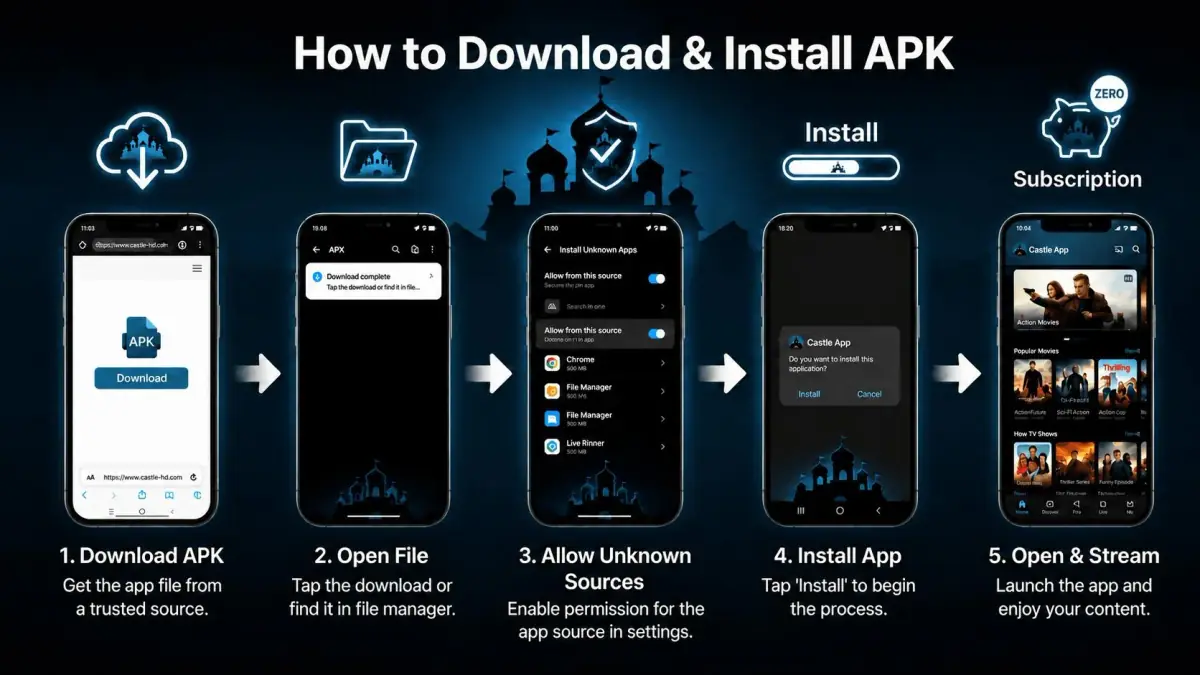
Castle APK auf einem Android-Smartphone installieren
Wenden Sie dieses Vorgehen auf Smartphones und Tablets an. Der Ablauf ist auf beiden Gerätetypen identisch und dauert insgesamt nur wenige Minuten.
- Offizielle Datei herunterladen. Öffnen Sie die Download-Seite auf dieser Website und speichern Sie die APK auf Ihrem Gerät. Nutzen Sie keine Spiegel oder Links aus Messaging-Apps.
- APK öffnen. Tippen Sie im Ordner „Downloads“ auf die Datei. Falls Android nachfragt, erlauben Sie unbekannte Apps nur für den Browser oder Dateimanager, den Sie verwendet haben.
- Bestätigen und starten. Tippen Sie auf „Installieren“, prüfen Sie bei Bedarf die Quelle, falls Play Protect erscheint, und drücken Sie nach Abschluss auf „Öffnen“.
Castle auf Fire TV Stick und Android TV installieren
Auf dem Fire TV Stick aktivieren Sie zuerst „Apps aus unbekannten Quellen“ in den Entwickleroptionen. Anschließend installieren Sie eine Downloader-App aus dem Amazon Appstore, öffnen den offiziellen Castle-Link und installieren die APK.
Auf Android TV installieren Sie ebenfalls eine Downloader-App, erlauben unbekannte Quellen, öffnen den offiziellen Link und starten die Installation. Die fernbedienungsfreundliche Oberfläche hält Kategorien und Suche nur eine Taste entfernt.
Erste Schritte: Castle wie ein Profi nutzen
Die Startseite zeigt, was gerade beliebt ist und was neu hinzugekommen ist. Mit der Suche finden Sie Titel, Schauspieler oder Genres, und Filter helfen Ihnen, die Auswahl nach Sprache oder Kategorie einzugrenzen.
Öffnen Sie einen Titel, um die Qualität zu wählen und mit dem Ansehen zu beginnen. Ruckelt der Stream, wechseln Sie im Player den Server oder speichern Sie den Titel für die Offline-Wiedergabe.
- Suche und Filter finden in Sekunden, was Sie suchen
- Ohne Konto ansehen; eine Anmeldung ist nur für Einladungsprämien nötig
- Die Videoqualität lässt sich jederzeit im Player ändern
- Titel vor einer Reise herunterladen
Warum installiert sich Castle nicht?
Die meisten Fehler entstehen, weil „Unbekannte Apps installieren“ deaktiviert ist. Aktivieren Sie die Option für die App, mit der Sie die APK geöffnet haben. Erscheint die Meldung „App nicht installiert“, entfernen Sie eine ältere Castle-Version und prüfen Sie den freien Speicher.
Öffnet sich die App, aber die Streams funktionieren nicht, prüfen Sie Ihre Verbindung und senken Sie die Videoqualität. Ein starkes WLAN-Signal sorgt für die stabilste Wiedergabe.
Häufige Fragen
Wie lange dauert die Installation?
In der Regel unter fünf Minuten. Der Großteil davon entfällt auf den Download; die eigentliche Installation dauert nur wenige Sekunden.
Muss ich „Unbekannte Quellen“ aktivieren?
Ja. Castle wird aus einer APK statt aus dem Play Store installiert, daher braucht Android diese Erlaubnis. Danach können Sie die Einstellung wieder abschalten.
Kann ich Castle auf mehreren Geräten nutzen?
Ja. Verwenden Sie die Handy-APK auf Android-Smartphones und -Tablets oder die separate TV-APK auf Android-TV-Boxen und Fire TV Stick. Zum Ansehen ist keine Synchronisierung über ein Konto nötig.
Gibt es eine iOS-Version von Castle?
Nein. Castle ist eine Android-App. Auf der Seite zur iOS-Verfügbarkeit finden Sie Details und sichere Alternativen.