
ブログ
Castle の言語と字幕:音声・吹き替えの選び方
21 のインターフェース言語が作品ごとの音声・字幕トラックとどう違うか、プレイヤー内での切り替え場所、希望する言語のトラックがない理由を解説します。
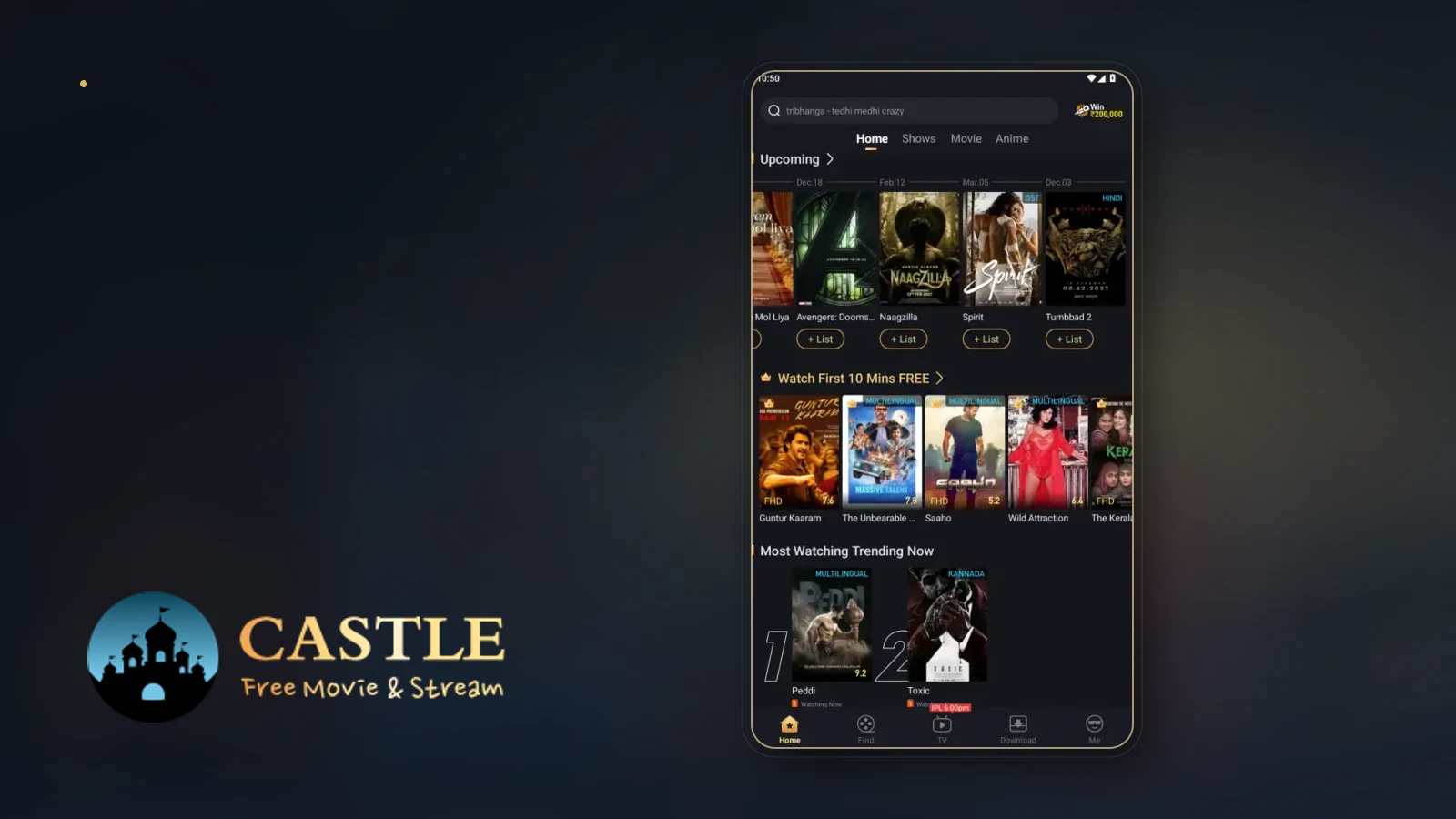
Castle は映画、ウェブシリーズ、ライブテレビ、スポーツを一つの無料 Android アプリにまとめたサービスで、視聴体験は言語の設定に大きく左右されます。このガイドは Castle コンテンツチームが作成し、2026 年 11 月 26 日に最終確認を行いました。アプリの言語と作品の言語の違い、プレイヤー内で字幕や吹き替えを切り替える場所、作品によって希望する言語のトラックがない理由、字幕や吹き替えが見当たらないときの対処を説明します。
二つの別々の言語設定
混同しやすい二つの事柄を分けて考えましょう。一つ目はインターフェースの言語です。閲覧中に触れるメニュー、ラベル、ボタンの表示言語を指します。二つ目はコンテンツ自体の言語です。映画やシリーズの音声トラックと、動画の下に表示される字幕トラックがこれにあたります。片方を変えても、もう一方が自動的に切り替わることはありません。アプリと公式ウェブサイトは 21 言語に対応していますが、作品に含まれる音声や字幕のトラックは、その作品のために制作またはライセンスされたものだけです。
21 のインターフェース言語は、英語、ヒンディー語、タミル語、テルグ語、マラヤーラム語、カンナダ語、マラーティー語、パンジャーブ語、ベンガル語、スペイン語、フランス語、ドイツ語、ポルトガル語、日本語、韓国語、アラビア語、ロシア語、インドネシア語、トルコ語、ベトナム語、タイ語です。この一覧はアプリの外側の表示言語を管理するもので、個々の動画で利用できるトラックを保証するものではありません。
アプリとウェブサイトの言語を変更する方法
ウェブサイトでは、ヘッダーまたはフッターの言語セレクターを使い、対応言語の一つにインターフェースを切り替えます。Android アプリでは、同じオプションが設定画面にあります。この選択は、セッション中のメニュー、検索ラベル、画面上の案内表示に反映されます。視聴するすべての作品を自動で吹き替え直すことはなく、作品に元から含まれない字幕トラックを追加することもありません。
インターフェースの言語を変えたのに映画が別の言語で開く場合は、想定された動作です。その作品の既定の音声トラックが再生されており、再生中にプレイヤーのメニューから別のトラックを選ぶことができます。
再生中に字幕と音声を切り替える場所
作品を再生したら、プレイヤーをタップしてコントロールを表示します。字幕メニューには現在の作品が持つすべての字幕トラックが、音声メニューには利用可能な音声トラックが一覧されます。どちらかのリストから希望するものを選ぶと、プレイヤーはすぐにそのトラックを再生に反映します。
- 字幕言語は、その作品に字幕トラックが存在する場合だけ字幕メニューに表示されます。
- 音声言語は、複数の音声トラックで公開されている作品の場合だけ音声メニューに並びます。
- メニューに項目がない場合は、その作品にその言語のトラックがないということです。見落とした隠し設定ではありません。
字幕や音声の選択は、視聴履歴やダウンロードと同じく端末にローカル保存されます。視聴にアカウントは不要なため、これらの設定はスマートフォンや TV ボックスに残り、サーバーへは送信されません。アプリをアンインストールするかデータを消去すると、設定はリセットされます。
作品によって希望する言語の字幕や吹き替えがない理由
トラックの有無はアプリ全体の一律ルールではなく、各リリースのソースに従います。よくある理由は次のとおりです。
- 作品によっては、原語のみで制作・ライセンスされ、他市場向けの字幕や吹き替えが用意されていないことがあります。
- 吹き替えトラックは、実際に吹き替え版が制作された場合だけ存在します。原語版の映画でも別言語の字幕を持つことはあります。
- ライブテレビのチャンネルやライブスポーツは、通常一つの音声トラックだけを持ち、代替の字幕や吹き替えが用意されることはまれです。
- 地域の映画は、完全な吹き替えではなく、母国語トラックにローカライズ字幕を付ける形をとることが多いです。
- 利用可否は地域やライセンスによっても変わるため、今日欠けているトラックがコンテンツ更新後に追加されることもあります。
希望するトラックがない場合は、作品ページを開き、再生前に記載された音声・字幕言語を確認してください。別のタイトル名や国際版名で検索してみるのも有効です。同じ映画の別リリースが異なるトラックを持っている可能性があります。どちらも見つからない場合、その作品はまだその言語にローカライズされていないだけです。
多言語視聴のためのヒント
- まずインターフェースの言語を設定し、読みやすい言語でメニューが表示されるようにしましょう。
- 家族で観る予定の映画では、再生を始める前に作品ページでトラック言語を確認してください。
- キャスト時に字幕が届くかは方法によって変わることがあります。ネイティブ TV アプリと多くのキャスト経路は字幕を伝えますが、DLNA や画面ミラーリングでは伝わらない場合があります。字幕が必須であれば、可能な範囲でネイティブの Castle TV アプリを使ってください。
- 接続が弱いときは、トラックを切り替える前に再生画質を下げてください。不安定なストリームは字幕や音声を失いやすくなります。
- 字幕の設定は現在の端末に残ることを覚えておきましょう。スマートフォンで選んだ字幕は、TV 側のインストールでも設定しない限り表示されません。
よくある質問
Castle は何言語に対応していますか?
アプリと公式ウェブサイトは 21 のインターフェース言語にローカライズされています。音声トラックと字幕は作品ごとに決まるため、表示される吹き替え・字幕の数は、開いた映画、シリーズ、チャンネルによって異なります。
アプリの言語を変えたのに字幕が英語のままです。なぜですか?
インターフェースの言語と字幕トラックは別の設定です。メニューを変えても字幕は自動で切り替わりません。プレイヤーの字幕メニューを開いて別の言語を選んでください。その言語が一覧にない場合、作品にその字幕トラックはありません。
Castle のすべての映画に吹き替え版はありますか?
いいえ。吹き替えは、吹き替え版が制作・ライセンスされた場合にのみ存在します。多くの作品は原語に字幕を付けて再生され、ライブチャンネルは代替吹き替えのない単一音声トラックを保つのが一般的です。
字幕の選択はセッションをまたいで保存されますか?
はい、使用した端末に保存されます。字幕や音声の設定はローカルストレージに置かれ、アカウントを必要としません。アプリをアンインストールするかデータを消去すると削除されます。
言語以外の設定手順については、機能の概要、ガイドの導入編、再生トラブルの解決をご覧ください。Castle ブログの他の記事では、再生、ダウンロード、インストールについて平易な言葉で解説しています。
このサイトからのみダウンロードし、ダウンロードページでバージョン、ファイルサイズ、権限の説明を確認してください。 Castle APK の安全性と権限 | 公式の確認方法