
インストール前の確認
Android 6.0+、アプリ本体とオフライン保存用の十分な空き容量、そしてPlayストア以外からのインストール許可があるかを確認しましょう。
CastleはPlayストアに掲載されていないため、Androidでは「提供元不明」として扱われます。サイドロードアプリでは当然の警告なので、インストール後に設定を戻しても構いません。
AndroidスマートフォンにCastle APKをインストールする方法
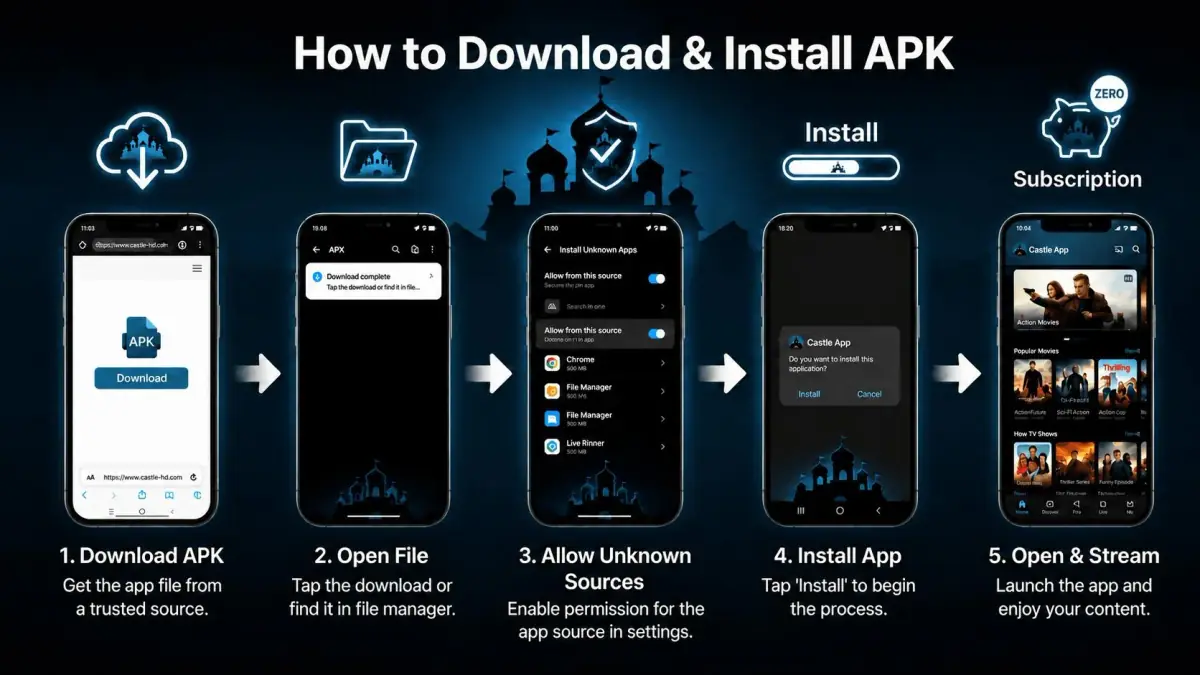
スマートフォンとタブレットでは、次の手順を使います。画面の案内に従えば、初心者でも迷わず進められます。
- 公式ファイルをダウンロードする. このサイトのダウンロードページを開き、APKを端末に保存します。
- APKを開く. ダウンロードフォルダーのファイルをタップします。Androidが尋ねたら、使ったブラウザーまたはファイルマネージャーだけに提供元不明のインストールを許可します。
- 確認して起動する. 「インストール」をタップし、Play Protectが表示されたら提供元を確認します。完了したら「開く」をタップします。
Fire TV StickとAndroid TVにCastleをインストールする方法
Fire TV Stickでは、開発者向けオプションで「提供元不明のアプリ」をオンにし、Amazon Appstoreからダウンローダーアプリを入れ、公式のCastleリンクを開いてAPKをインストールします。
Android TVでも、ダウンローダーアプリを入れて提供元不明を許可し、公式リンクからインストールします。リモコンに合わせたレイアウトなので、カテゴリーも検索もワンタップで開けます。
はじめての使い方:Castleを使いこなすコツ
ホームには話題の作品と最近追加された作品が並びます。作品名、俳優、ジャンルで検索し、言語やカテゴリーのフィルターで絞り込めます。
作品を開いて画質を選べば再生が始まります。動画がカクつくときはプレーヤー内でサーバーを切り替えるか、オフライン用に保存しましょう。
- 検索とフィルターで、見たい作品を数秒で見つけられます
- 視聴はアカウント不要です。ログインは招待特典のみに使います
- 画質はプレーヤー内でいつでも変更できます
- 旅に出る前に作品をダウンロードしておきましょう
Castleがインストールされない理由は?
インストール失敗の多くは、提供元不明のアプリがオフになっていることが原因です。APKを開いたアプリに対して許可をオンにしてください。「アプリがインストールされません」と出たら、古いCastleを削除し、空き容量を確認します。
アプリは開くのに再生できない場合は、接続状態を確認して画質を下げましょう。Wi-Fiの電波が強いほど、再生は安定します。
一般的な質問
インストールにはどのくらい時間がかかりますか?
通常は5分未満です。大半はダウンロードの時間で、インストール自体は数秒で終わります。
提供元不明をオンにする必要はありますか?
はい。CastleはPlayストアではなくAPKから入れるため、Androidの許可が必要です。インストール後にオフへ戻せます。
複数の端末でCastleを使えますか?
はい。スマートフォンとタブレットにはスマートフォン用APK、Android TVボックスやFire TV Stickには専用のTV用APKを使います。視聴にアカウント同期は不要です。
CastleのiOS版はありますか?
いいえ。CastleはAndroidアプリです。詳細と安全な代替手段はiOS対応状況のページをご覧ください。