
Blog
Castle Dilleri ve Altyazıları: Ses, Dublaj ve Yazı Seçimi
21 arayüz dili ile içeriklerin ses ve altyazı parçalarının farkı, oynatıcıdan değiştirme yeri ve bazı içeriklerde neden dilinizde parça olmadığı anlatılır.
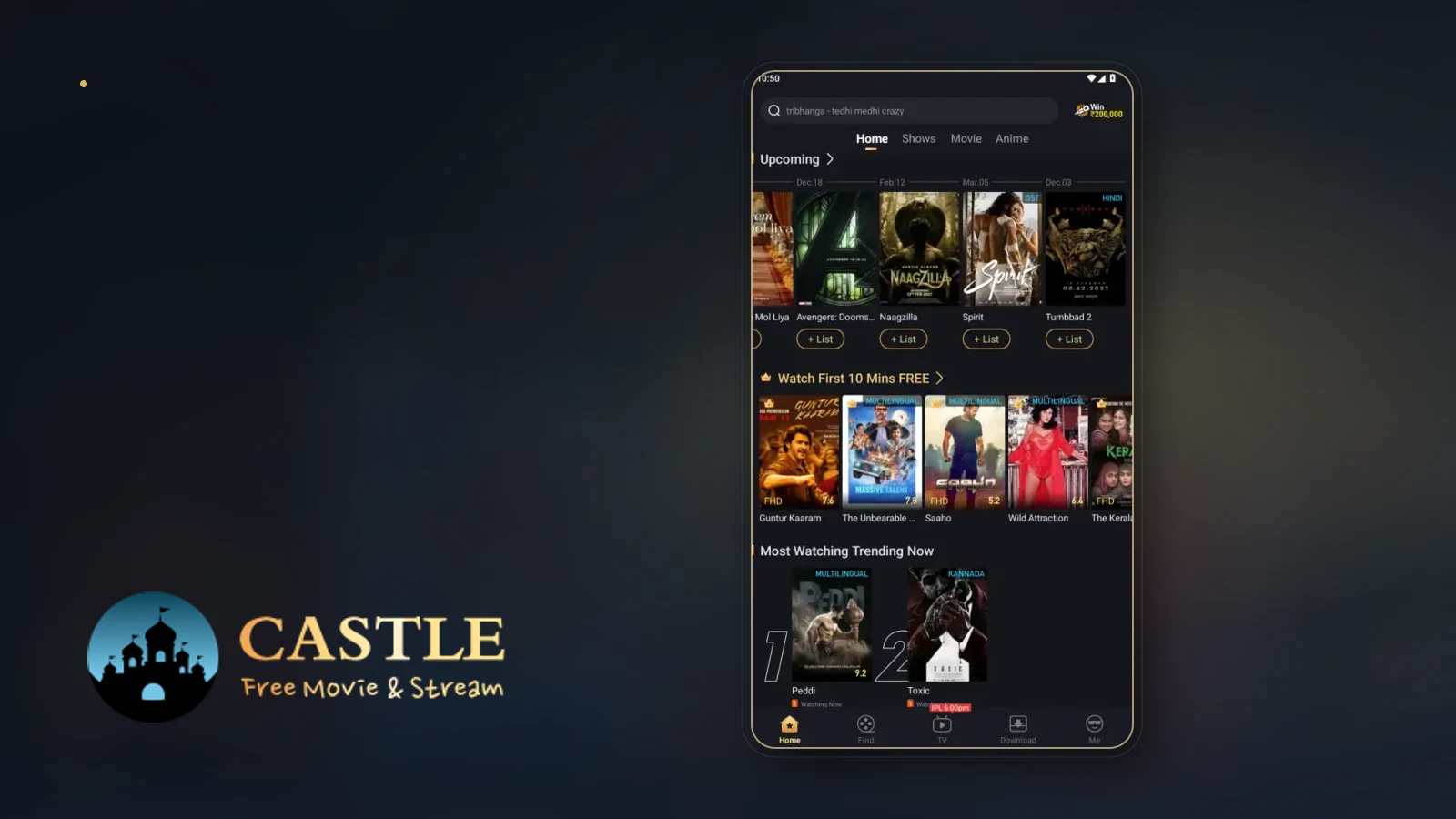
Castle, filmleri, web dizilerini, canlı televizyonu ve spor içeriklerini tek bir ücretsiz Android uygulamasında bir araya getirir ve izleme deneyimi büyük ölçüde dile bağlıdır. Bu rehber Castle İçerik Ekibi tarafından hazırlanmış ve en son 26 Kasım 2026 tarihinde gözden geçirilmiştir. Uygulama dili ile içerik dili arasındaki farkı, altyazı ve dublajın oynatıcı içinde nereden değiştirildiğini, bazı içeriklerde neden dilinizde parça bulunmadığını ve altyazı ya da dublaj eksik olduğunda neler yapılacağını açıklar.
Birbirinden ayrı iki dil ayarı
Kolayca karıştırılabilecek iki şeyi ayırmak faydalı olur. Birincisi arayüz dilidir: gezinirken dokunduğunuz menüler, etiketler ve düğmeler. İkincisi ise içeriğin kendi dilidir: film ya da dizinin ses parçası ve videonun altında görünen altyazı parçası. Birini değiştirmek diğerini otomatik olarak değiştirmez. Uygulama ve resmi web sitesi 21 arayüz diline yerelleştirilmiştir, ancak bir içerik yalnızca kendisi için üretilmiş ya da lisanslanmış ses ve altyazı parçalarını taşır.
21 arayüz dilinden oluşan bu liste yalnızca uygulamanın kabuğunun dilini belirler, belirli bir videodaki parçaları değil. Bu liste her içeriğin tüm bu dillerde altyazı ya da sesi olduğu anlamına gelmez; parça kullanılabilirliği her içerik için ayrı ayrı belirlenir.
Uygulama ve web sitesi dili nasıl değiştirilir
Web sitesinde, arayüzü desteklenen dillerden birine geçirmek için başlık veya altbilgideki dil seçiciyi kullanın. Android uygulamasında aynı seçenek ayarlar bölümünde bulunur. Bu seçim oturumunuz için menüleri, arama etiketlerini ve ekrandaki yönlendirmeleri günceller. İzlediğiniz her içeriği yeniden dublajlamaz ve içerikte zaten olmayan altyazı parçaları eklemez.
Arayüz dilini değiştirdikten sonra bir film hâlâ başka bir dilde açılıyorsa bu beklenen bir durumdur: içerik varsayılan ses parçasıyla oynar, farklı bir parçayı oynatma sırasında oynatıcı menüsünden seçersiniz.
Oynatma sırasında altyazı ve ses nereden değiştirilir
Bir içeriği oynatmaya başlayın, ardından kontrolleri göstermek için oynatıcıya dokunun. Altyazı menüsü o anki içeriğin taşıdığı tüm altyazı parçalarını, ses menüsü ise kullanılabilir sesli parçaları listeler. İki listeden birinden istediğinizi seçin; oynatıcı seçimi hemen uygular.
- Altyazı dilleri, altyazı menüsünde yalnızca o içerik için bir altyazı parçası varsa görünür.
- Ses dilleri, ses menüsünde yalnızca birden fazla sesli parçayla yayınlanan içerikler için görünür.
- Menüdeki bir seçenek eksikse, içerik o dilde bir parçaya sahip değildir; kaçırdığınız gizli bir ayar söz konusu değildir.
Altyazı ve ses tercihleriniz, izleme geçmişi ve indirmelerle birlikte cihazda yerel olarak saklanır. İzlemek için hesap gerekmez, dolayısıyla bu tercihler telefonda veya TV kutusunda tutulur, sunucuya yüklenmez. Uygulamayı kaldırmak ya da verilerini temizlemek bunları sıfırlar.
Bazı içeriklerde neden dilinizde altyazı ya da dublaj yok
Parça kullanılabilirliği, tüm uygulamayı kapsayan tek bir kurala değil her yayının kaynağına bağlıdır. Sıkça görülen nedenler şunlardır:
- Bir içerik yalnızca özgün dilinde üretilip lisanslanmış olabilir; diğer pazarlar için altyazı ya da dublaj hazırlanmamıştır.
- Dublajlı parçalar yalnızca dublajlı bir yayının gerçekten yapıldığı yerlerde bulunur; özgün dilinde gösterilen bir film başka bir dilde altyazı taşıyabilir.
- Canlı TV kanalları ve canlı spor yayınları genellikle tek bir ses parçası taşır ve nadiren alternatif altyazı ya da dublaj sunar.
- Bölgesel sinema, tam dublaj yerine genellikle özgün parçayı yerel altyazılarla birlikte tutar.
- Kullanılabilirlik bölgeye ve lisansa göre de değişebilir; bugün eksik olan bir parça içerik güncellemesinden sonra görünebilir.
İstediğiniz parça yoksa, oynatmadan önce içerik sayfasını açıp listelenen ses ve altyazı dillerini kontrol edin. Aynı filmin başka bir yayını farklı bir parça taşıyor olabileceği için alternatif ya da uluslararası başlıkla da arama yapabilirsiniz. İkisi de yoksa içerik henüz o dile yerelleştirilmemiştir.
Çok dilli izleme için ipuçları
- Menülerin rahat okuduğunuz dille uyuşması için önce arayüz dilinizi ayarlayın.
- Özellikle ailenizle izlemeyi planladığınız filmler için oynatmaya başlamadan önce içerik sayfasındaki parça dillerini kontrol edin.
- Cast sırasında altyazının taşınıp taşınmaması yönteme bağlıdır: yerel TV uygulaması ve çoğu yayın yolu altyazıyı taşırken DLNA ve ekran yansıtma altyazıyı geçirmeyebilir. Altyazı önemliyse mümkün olduğunca yerel Castle TV uygulamasını kullanın.
- Zayıf bir bağlantıda parçayı değiştirmeden önce oynatma kalitesini düşürün; boğulan bir yayın altyazıyı ya da sesi daha kolay düşürür.
- Altyazı seçiminin yalnızca güncel cihazda kaldığını unutmayın; telefonda seçilen altyazı, TV kurulumunda da ayrıca ayarlanana kadar orada görünmez.
Dilin dışındaki kurulum adımları için özellikler sayfasına ve başlangıç kılavuzuna bakın; parça değiştirme sorunu yaşarsanız sorun giderme sayfasını kontrol edin.
Sık sorulan sorular
Castle kaç dili destekler?
Uygulama ve resmi web sitesi 21 arayüz diline yerelleştirilmiştir. Ses parçaları ve altyazılar her içerik için ayrı belirlenir, bu nedenle gördüğünüz sesli ya da altyazılı parça sayısı açtığınız filme, diziye ya da kanala bağlıdır.
Uygulama dilini değiştirdikten sonra altyazılar neden hâlâ İngilizce?
Arayüz dili ile altyazı parçası ayrı ayarlardır. Menüleri değiştirmek altyazıları otomatik olarak değiştirmez. Oynatıcıdaki altyazı menüsünü açıp başka bir dil seçin; o dil listede yoksa içerikte o dilde altyazı parçası yoktur.
Castle'deki her filmin dublajlı sürümü var mı?
Hayır. Dublaj yalnızca dublajlı bir yayın üretilip lisanslandığı yerde bulunur. Birçok içerik özgün dilinde altyazıyla oynar ve canlı kanallar genellikle tek ses parçasını tutar, alternatif dublaj sunmaz.
Altyazı seçimleri oturumlar arasında saklanır mı?
Evet, kullandığınız cihazda. Altyazı ve ses seçimleri gibi tercihler yerel depolamada saklanır ve hesap gerektirmez. Uygulamayı kaldırdığınızda ya da verilerini temizlediğinizde silinir.
Dilin ötesindeki kurulum adımları için başlangıç kılavuzuna ve Castle'ı Smart TV'ye yansıtma kılavuzuna bakın. Castle blogunun geri kalanı oynatma, indirmeler ve kurulumu sade bir dille ele alır; uygulamayı indirme sayfasından edinebilirsiniz.
Yalnızca bu siteden indirin, ardından indirme sayfasındaki sürümü, dosya boyutunu ve izin notlarını kontrol edin. Castle APK güvenliği ve izinler | Resmi doğrulama